Domain produkte-kaufen.de kaufen?
Wir ziehen mit dem Projekt
produkte-kaufen.de um.
Sind Sie am Kauf der Domain
produkte-kaufen.de interessiert?
domain@kv-gmbh.de · 0541-91531010
Domain produkte-kaufen.de kaufen?
Wie kann man den Logitech Bluetooth Empfänger flashen?
Es gibt verschiedene Möglichkeiten, den Logitech Bluetooth Empfänger zu flashen. Eine Möglichkeit ist die Verwendung der Logitech Unifying Software, die auf der Logitech-Website zum Download zur Verfügung steht. Mit dieser Software können Sie den Empfänger aktualisieren und neue Firmware aufspielen. Eine andere Möglichkeit ist die Verwendung von Drittsoftware wie dem Solaar-Projekt, das speziell für Logitech-Geräte entwickelt wurde und auch das Flashen des Empfängers ermöglicht. Es ist wichtig, die Anweisungen des jeweiligen Tools sorgfältig zu befolgen, um sicherzustellen, dass der Flash-Vorgang erfolgreich ist. **
Wie kann ich den Logitech G305 mit Bluetooth verbinden?
Der Logitech G305 ist nicht mit Bluetooth ausgestattet und kann daher nicht direkt über Bluetooth verbunden werden. Es handelt sich um eine kabelgebundene oder kabellose Maus, die über den mitgelieferten USB-Empfänger an den Computer angeschlossen wird. **
Ähnliche Suchbegriffe für Logitech-M240-Silent-Bluetooth
Top-Angebote
Produkte zum Begriff Logitech-M240-Silent-Bluetooth:
-
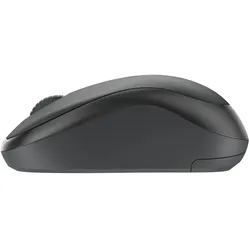
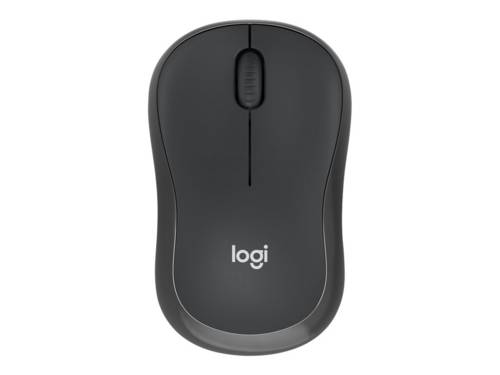
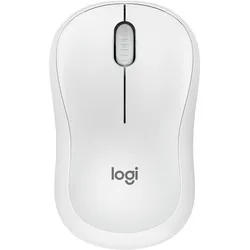
Logitech Maus M240 Silent Bluetooth Mouse, 3 Tasten, 4000 dpi, kabellos, Off-WhiteSymmetrisch geformte, weiße Maus im Standard-Design Für Rechts- und Linkshänder geeignet Verbindung über Bluetooth oder über Logi Bolt USB-Empfänger (nicht im Lieferumfang) möglich Bis zu 90% geringere Klickgeräusche gegenüber herkömmlichen Mäusen 4000 dpi mit hoher Empfindlichkeit reduziert erforderliche Handbewegungen Mit optischem Sensor arbeitet die Maus auf den meisten Oberflächen Bis zu 18 Monate Batterielaufzeit Abmessungen / Gewicht: 6,0 x 9,9 x 3,9 cm / 73,8 g Geeignet für Laptop / Notebook, Computer / PC, MAC, Windows, Android, iPadOS 2 Jahre Herstellergarantie Merkmale: Verbindung: kabellos Anschluss: Bluetooth Tastenanzahl: 3 Tasten Farbe: weiß DPI bis: 4000 dpi geeignet für: Linkshänder, Rechtshänder Ausführung: Standard Eigenschaft: für MAC OS, geräuscharm weitere Produktinformationen: Sensor: optisch Auflösung: 400 - 4000 dpi (36-stufig) Mausrad: Tasten-Scrollrad Ein-/Ausschalter: ja Besonderheit: kabellos Lieferung inkl.: 1x AA Mignon Batterie11,69 €*Versand: 4,15 €Sichere Weiterleitung zum Anbieter

-
Kann ich mein Logitech H800 mit Bluetooth am PC verbinden?
Ja, das Logitech H800 kann über Bluetooth mit einem PC verbunden werden, solange der PC über Bluetooth-Funktionalität verfügt. Sie müssen sicherstellen, dass der Bluetooth-Adapter des PCs aktiviert ist und das Headset in den Pairing-Modus versetzt wird, um die Verbindung herzustellen. **
-
Wie kann ich den Logitech G435 über Bluetooth lauter stellen?
Um den Logitech G435 über Bluetooth lauter zu stellen, kannst du entweder die Lautstärke direkt an deinem Gerät erhöhen oder die Lautstärkeregelung auf dem Headset selbst verwenden. Überprüfe auch, ob die Lautstärkeeinstellungen auf deinem Gerät und dem Headset auf das Maximum eingestellt sind. **
-
Wie kann ich meine Logitech-Lautsprecher kabellos mit Bluetooth verbinden?
Um deine Logitech-Lautsprecher kabellos mit Bluetooth zu verbinden, musst du sicherstellen, dass die Lautsprecher über Bluetooth-Funktionen verfügen. Schalte dann die Bluetooth-Funktion an deinem Gerät ein und suche nach verfügbaren Geräten. Wähle deine Logitech-Lautsprecher aus der Liste der verfügbaren Geräte aus und klicke auf "Verbinden". **
-
Wie schließe ich ein Headset über den Logitech Bluetooth Adapter an?
Um ein Headset über den Logitech Bluetooth Adapter anzuschließen, musst du den Adapter in einen USB-Anschluss deines Computers einstecken. Stelle sicher, dass der Adapter eingeschaltet ist und sich in der Nähe des Headsets befindet. Schalte das Headset ein und aktiviere den Bluetooth-Modus. Suche dann auf deinem Computer nach verfügbaren Bluetooth-Geräten und verbinde dich mit dem Headset. **


Ab wann werden Artikel beim Online-Shopping reserviert?
Artikel werden beim Online-Shopping in der Regel reserviert, sobald sie in den Warenkorb gelegt werden. Dies bedeutet, dass der Artikel für eine bestimmte Zeit für den Kunden reserviert ist und währenddessen nicht für andere Kunden verfügbar ist. Die Dauer der Reservierung kann je nach Online-Shop variieren. **
Wie verbinde ich eine PS4 mit einem Logitech-Gerät über einen Bluetooth-Adapter?
Um eine PS4 mit einem Logitech-Gerät über einen Bluetooth-Adapter zu verbinden, musst du sicherstellen, dass der Bluetooth-Adapter mit der PS4 kompatibel ist. Schließe den Bluetooth-Adapter an einen USB-Anschluss der PS4 an und schalte ihn ein. Gehe dann zu den Einstellungen der PS4, wähle "Geräte" und dann "Bluetooth-Geräte" aus. Wähle den Logitech-Gerät aus der Liste der verfügbaren Geräte aus und folge den Anweisungen auf dem Bildschirm, um die Verbindung herzustellen. **
Top-Angebote
Produkte zum Begriff Logitech-M240-Silent-Bluetooth:
-
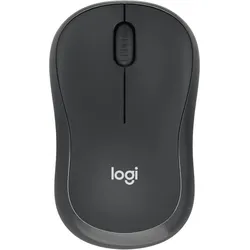
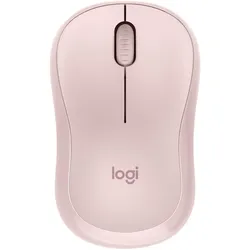
Logitech M240 SilentAuf einen Blick ZweckBüro GeräteschnittstelleRF Wireless + Bluetooth Bewegungerfassungs TechnologieOptisch Bewegung Auflösung4000 DPI Scroll TypRad Knopfanzahl3 FormfaktorBeidhändig EnergiequelleBatterien LieferumfangReceiverKabelloser Receiver-Anschluss: USB Typ-AReceiver Typus: Nano-EmpfängerAkkus/BatterienBenutzerhandbuch Alle technischen Daten anzeigen (44 Angaben) MausAnzahl der Scroll-Rollen1Scroll-RichtungenSenkrechtZweckBüroGeräteschnittstelleRF Wireless + BluetoothBewegungerfassungs TechnologieOptischBewegung Auflösung4000 DPITastentypGedrückte TastenScroll TypRadKnopfanzahl3Tastenhaltbarkeit (Millionen Klicks)5Leises KlickenJaAnpassbare BewegungsauflösungJa DesignFormfaktorBeidhändigProduktfarbeGraphitOberflächenfärbungEinfarbig ErgonomieKabellose Reichweite10 m EnergieEnergiequelleBatterienAnzahl unterstützter Akkus/Batterien1Akku-/BatterietypAALebensdauer der Batterie18 Monat( e) SystemanforderungUnterstützt Windows-BetriebssystemeJaUnterstützt Mac-BetriebssystemeMacOSUn...17,04 €*Versand: 5,95 €Sichere Weiterleitung zum Anbieter
-
Wie kann man den Logitech Bluetooth Empfänger flashen?
Es gibt verschiedene Möglichkeiten, den Logitech Bluetooth Empfänger zu flashen. Eine Möglichkeit ist die Verwendung der Logitech Unifying Software, die auf der Logitech-Website zum Download zur Verfügung steht. Mit dieser Software können Sie den Empfänger aktualisieren und neue Firmware aufspielen. Eine andere Möglichkeit ist die Verwendung von Drittsoftware wie dem Solaar-Projekt, das speziell für Logitech-Geräte entwickelt wurde und auch das Flashen des Empfängers ermöglicht. Es ist wichtig, die Anweisungen des jeweiligen Tools sorgfältig zu befolgen, um sicherzustellen, dass der Flash-Vorgang erfolgreich ist. **
-
Wie kann ich den Logitech G305 mit Bluetooth verbinden?
Der Logitech G305 ist nicht mit Bluetooth ausgestattet und kann daher nicht direkt über Bluetooth verbunden werden. Es handelt sich um eine kabelgebundene oder kabellose Maus, die über den mitgelieferten USB-Empfänger an den Computer angeschlossen wird. **
-
Kann ich mein Logitech H800 mit Bluetooth am PC verbinden?
Ja, das Logitech H800 kann über Bluetooth mit einem PC verbunden werden, solange der PC über Bluetooth-Funktionalität verfügt. Sie müssen sicherstellen, dass der Bluetooth-Adapter des PCs aktiviert ist und das Headset in den Pairing-Modus versetzt wird, um die Verbindung herzustellen. **
-
Wie kann ich den Logitech G435 über Bluetooth lauter stellen?
Um den Logitech G435 über Bluetooth lauter zu stellen, kannst du entweder die Lautstärke direkt an deinem Gerät erhöhen oder die Lautstärkeregelung auf dem Headset selbst verwenden. Überprüfe auch, ob die Lautstärkeeinstellungen auf deinem Gerät und dem Headset auf das Maximum eingestellt sind. **
Ähnliche Suchbegriffe für Logitech-M240-Silent-Bluetooth
-
Logitech Maus M240 Silent Bluetooth Mouse, 3 Tasten, 4000 dpi, kabellos, Off-WhiteSymmetrisch geformte, weiße Maus im Standard-Design Für Rechts- und Linkshänder geeignet Verbindung über Bluetooth oder über Logi Bolt USB-Empfänger (nicht im Lieferumfang) möglich Bis zu 90% geringere Klickgeräusche gegenüber herkömmlichen Mäusen 4000 dpi mit hoher Empfindlichkeit reduziert erforderliche Handbewegungen Mit optischem Sensor arbeitet die Maus auf den meisten Oberflächen Bis zu 18 Monate Batterielaufzeit Abmessungen / Gewicht: 6,0 x 9,9 x 3,9 cm / 73,8 g Geeignet für Laptop / Notebook, Computer / PC, MAC, Windows, Android, iPadOS 2 Jahre Herstellergarantie Merkmale: Verbindung: kabellos Anschluss: Bluetooth Tastenanzahl: 3 Tasten Farbe: weiß DPI bis: 4000 dpi geeignet für: Linkshänder, Rechtshänder Ausführung: Standard Eigenschaft: für MAC OS, geräuscharm weitere Produktinformationen: Sensor: optisch Auflösung: 400 - 4000 dpi (36-stufig) Mausrad: Tasten-Scrollrad Ein-/Ausschalter: ja Besonderheit: kabellos Lieferung inkl.: 1x AA Mignon Batterie11,69 €*Versand: 4,15 €Sichere Weiterleitung zum Anbieter
-
Benford, Michael: Shopping Matters A2-B1 SchülerbuchShopping Matters A2-B1 Schülerbuch , Das Schulbuch der Third Edition enthält zahlreiche zusätzliche Aufgaben auf verschiedenen Niveaus plus eine Seite Extra Material für Leistungsstärkere in jeder Unit. Zur Prüfungsvorbereitung: eine Seite KMK Exam Practice pro Unit eine KMK-Musterprüfung im Anhang , Batteriemanagementsysteme (BMS) > Batterien, BMS & Brennstoffzellen , Auflage: 1. Auflage, Erscheinungsjahr: 201505, Produktform: Kartoniert, Beilage: Online-Komponente, Autoren: Benford, Michael, Auflage: 15001, Auflage/Ausgabe: 1. Auflage. 3rd Edition, Seitenzahl/Blattzahl: 264, Abbildungen: zahlreiche Abbildungen, Keyword: Englisch;Berufliche Fort-/Weiterbildung;berufliche Schulen im dualen System;Berufliche Vollzeitschule;Berufliche Weiterbildung;Duale Berufsschule;Erwachsenenbildung;Fachschule VMA;Firmen mit Fremdsprachenkursen;Sprachenschule;Volkshochschule;Schulbücher;Sprachkurse - Erwachsenenbildung;Lehrwerke, Fachschema: Englisch / Schulbuch / Berufsbezogenes Schulbuch~Sachsen-Anhalt~Sachsen~Thüringen~Bayern~Niederbayern~Oberbayern~Rheinland-Pfalz~Saarland~Niedersachsen~Nordrhein-Westfalen, Fachkategorie: Unterricht und Didaktik: Berufsausbildung, Region: Berlin~Brandenburg~Mecklenburg-Vorpommern~Sachsen-Anhalt~Sachsen~Thüringen~Bayern~Baden-Württemberg~Hessen~Rheinland-Pfalz~Saarland~Bremen~Hamburg~Niedersachsen~Nordrhein-Westfalen~Schleswig-Holstein, Sprache: Englisch, Bildungszweck: für die Berufsbildung~für die Erwachsenenbildung~Für die Fachschule~Für Ausbildungsberufe als Industrie-, Werkzeugmechaniker /-innen~For vocational education and training, Altersempfehlung / Lesealter: 23, Genaues Alter: BER, Warengruppe: HC/Berufsschulbücher, Fachkategorie: Berufsausbildung, Thema: Verstehen, Schulform: BER ERW, Text Sprache: eng ger, UNSPSC: 49019900, Warenverzeichnis für die Außenhandelsstatistik: 49019900, Verlag: Cornelsen Verlag GmbH, Verlag: Cornelsen Verlag GmbH, Verlag: Cornelsen Verlag, Warnhinweis für Spielzeuge: Keine Warnhinweise, Produktverfügbarkeit: 04, Länge: 241, Breite: 169, Höhe: 15, Gewicht: 454, Produktform: Kartoniert, Genre: Schule und Lernen, Genre: Schule und Lernen, Vorgänger EAN: 9783060241378 9783810923578, Herkunftsland: DEUTSCHLAND (DE), Katalog: deutschsprachige Titel, Katalog: Gesamtkatalog, Katalog: Internationale Lagertitel, Katalog: Kennzeichnung von Titeln mit einer Relevanz > 30, Katalog: Lagerartikel, Book on Demand, ausgew. Medienartikel, Relevanz: 0090, Tendenz: +1, Schulform: berufliche Schulen im dualen System, Erwachsenenbildung, Unterkatalog: AK, Unterkatalog: Bücher, Unterkatalog: Hardcover, Unterkatalog: Lagerartikel, Unterkatalog: Schulbuch,31,50 €*Versand: 0,00 €Sichere Weiterleitung zum Anbieter
-
Wie kann ich meine Logitech-Lautsprecher kabellos mit Bluetooth verbinden?
Um deine Logitech-Lautsprecher kabellos mit Bluetooth zu verbinden, musst du sicherstellen, dass die Lautsprecher über Bluetooth-Funktionen verfügen. Schalte dann die Bluetooth-Funktion an deinem Gerät ein und suche nach verfügbaren Geräten. Wähle deine Logitech-Lautsprecher aus der Liste der verfügbaren Geräte aus und klicke auf "Verbinden". **
-
Wie schließe ich ein Headset über den Logitech Bluetooth Adapter an?
Um ein Headset über den Logitech Bluetooth Adapter anzuschließen, musst du den Adapter in einen USB-Anschluss deines Computers einstecken. Stelle sicher, dass der Adapter eingeschaltet ist und sich in der Nähe des Headsets befindet. Schalte das Headset ein und aktiviere den Bluetooth-Modus. Suche dann auf deinem Computer nach verfügbaren Bluetooth-Geräten und verbinde dich mit dem Headset. **
-
Ab wann werden Artikel beim Online-Shopping reserviert?
Artikel werden beim Online-Shopping in der Regel reserviert, sobald sie in den Warenkorb gelegt werden. Dies bedeutet, dass der Artikel für eine bestimmte Zeit für den Kunden reserviert ist und währenddessen nicht für andere Kunden verfügbar ist. Die Dauer der Reservierung kann je nach Online-Shop variieren. **
-
Wie verbinde ich eine PS4 mit einem Logitech-Gerät über einen Bluetooth-Adapter?
Um eine PS4 mit einem Logitech-Gerät über einen Bluetooth-Adapter zu verbinden, musst du sicherstellen, dass der Bluetooth-Adapter mit der PS4 kompatibel ist. Schließe den Bluetooth-Adapter an einen USB-Anschluss der PS4 an und schalte ihn ein. Gehe dann zu den Einstellungen der PS4, wähle "Geräte" und dann "Bluetooth-Geräte" aus. Wähle den Logitech-Gerät aus der Liste der verfügbaren Geräte aus und folge den Anweisungen auf dem Bildschirm, um die Verbindung herzustellen. **
* Alle Preise verstehen sich inklusive der gesetzlichen Mehrwertsteuer und ggf. zuzüglich Versandkosten. Die Angebotsinformationen basieren auf den Angaben des jeweiligen Shops und werden über automatisierte Prozesse aktualisiert. Eine Aktualisierung in Echtzeit findet nicht statt, so dass es im Einzelfall zu Abweichungen kommen kann. ** Hinweis: Teile dieses Inhalts wurden von KI erstellt.